Screen Mirroring & Cast to TV
- 0.0
- 評価
- 100.00K
- インストール数
- Free
- 価格

 分析者 App-foxy
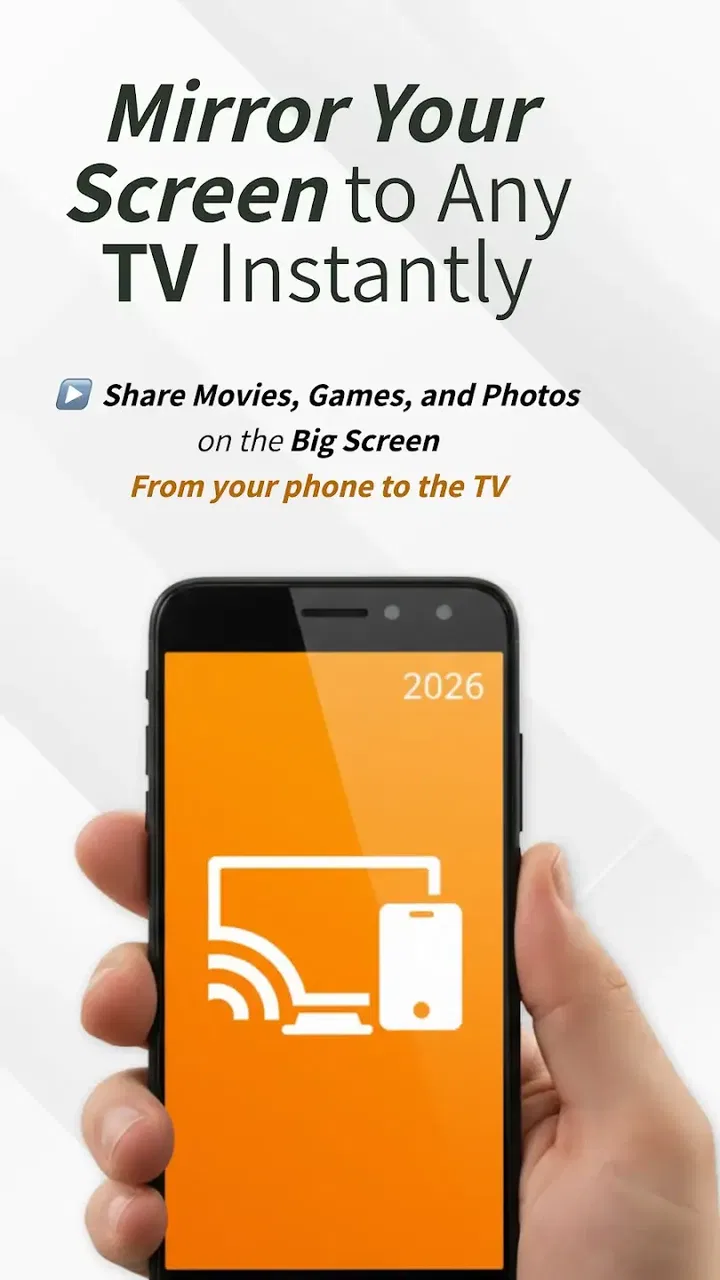
スマートフォンの画面をテレビへ映したいと思っても、最初は接続方法が分かりにくく感じがちです。私は「Screen Mirroring & Cast to TV」を試して、写真や動画を大きな画面で見たい人にとって、入口をシンプルにまとめたツールだと感じました。テレビ側の準備ができていれば、スマートフォンの小さな画面を家族と共有するまでの流れを整理しやすいアプリです。
このアプリはBlazing App Studioが開発した無料のツールで、ストアでは「Screen Mirroring」という短い説明で案内されています。対象年齢は3歳以上、Androidでは7.0以降に対応し、公開日は2024年7月1日です。現在のバージョンは2.18.8で、すでに10万回以上インストールされています。基本料金は無料ですが、アプリ内購入はアイテムごとに199円から4,450円まで設定されています。
まず知っておきたい使い道と向き不向き
私が最初に確認したかったのは、単にスマートフォンの画面をテレビへ出すだけなのか、それとも特定の動画サービスを操作するためのアプリなのかという点でした。実際の使い方としては、スマートフォンの表示をテレビなどの大きな画面へ共有するための道具として考えるのが分かりやすいです。写真を見せる、短い動画を家族と見る、スマートフォンで開いた資料を近くの人に見せる、といった場面に向いています。
こちらもおすすめ

 LINEマンガ
を読みっぱなしにしない、本棚と無料話で続ける読書術
無料話を追うだけではもったいない。待てば無料の仕組み、読書履歴、本棚をつなげて、読みたい作品を迷わず楽しむための実践ガイド。課金の判断や通知との付き合い方も率直に解説します。

 LINE(ライン) - 通話・メールアプリ
LINEはなぜ使われ続けるのか 日常に根づく便利さと広がる負担
メッセージ、通話、決済、公式アカウント。LINEが日々の用事に入り込むほど、使い続ける理由と手放しにくさは同じ場所から生まれてくる。勢いの背景を利用者目線で読み解く。

 UNO!™
UNO!™の「最後の一枚」が生む緊張感。短い対戦を何度も回したくなる理由
数字や色を合わせるだけの遊びに、宣言の一瞬と反撃の余地をどう組み込んだのか。UNO!™のオンライン対戦を、手札の駆け引きから見つめる。勝負を急がせる面白さと、運に左右される物足りなさも率直に掘り下げます。

 Uber Eats(ウーバーイーツ) 出前/フードデリバリー
Uber Eatsは注文後のトラブルにどこまで頼れるか
注文の速さだけでは測れないフードデリバリーの実力。設定のつまずき、変更の取り消し、通信切れ、配達状況の曖昧さまで、失敗時に何が頼れて何が読めないのかを見極めます。

 ブロックブラスト (Block Blast)
ブロックブラストはなぜ止められないのか 流行を支える手軽さと飽きの壁
短い一手、目に見える連鎖、自己ベストへの執着。ブロックブラストが人づてに広がる理由を、遊びの手触りと流行の寿命の両面から見極める。単純さの裏にある中毒性と、飽きが訪れる条件も率直に掘り下げます。

 Meteored - 天気や台風の天気予報アプリ
Meteoredは14日先の予報をどう読ませるか 便利さと迷いやすさを検証
今日の空模様から14日先まで、予報の幅をどう見せ、次の行動へつなげるのか。Meteoredの画面をたどり、情報の優先順位と迷いやすさを確かめます。長期予報の便利さだけでは測れない、日々使う道具としての設計を批評します。
ニュースデスクの関連記事
ニュースをすべて見る


一人でスマートフォンを使うだけなら、わざわざミラーリングする必要はありません。しかし、旅行中に撮った写真をその場で家族に見せたいときや、複数人で画面を確認したいときは、画面の小ささが急に不便になります。そんなときに、このアプリを接続のきっかけとして使えるのが便利です。最初の成功体験は、長い動画を再生することより、手元の写真をテレビに映すことだと思います。
一方で、テレビで長時間の映像を安定して楽しみたい人には、テレビメーカーの公式機能や、動画サービスに用意されたキャスト機能のほうが合う場合があります。画面全体を共有する方式は、スマートフォンの通知や別の操作まで表示されることがあるからです。仕事の会議や人前で使うなら、事前に通知を止めるなどの準備が必要です。
また、接続先のテレビや受信機器が画面共有に対応しているかどうかは、アプリを入れただけでは決まりません。アプリは接続を助ける役割を担いますが、テレビ側の対応状況や家庭内ネットワークの状態も結果に影響します。ここを理解しておくと、「インストールしたのに、どのテレビにも自動で映るはず」と考えて戸惑うことが少なくなります。
インストール後に焦らず確認したいこと
初回起動では、いきなり動画を探すより、まずテレビの電源を入れて、画面共有を受け付けられる状態にしておくのがおすすめです。テレビに入力切り替えや画面共有に関する項目がある場合は、その画面を先に表示しておくと、スマートフォン側で接続先を探すときに判断しやすくなります。
次に、スマートフォンとテレビ側の機器が同じ家庭内ネットワークにつながっているかを確認します。ここがずれていると、アプリの画面に接続先が表示されないことがあります。スマートフォンがモバイル通信を使っていて、テレビは自宅の無線ネットワークにつながっているという状態では、見つけにくくなる可能性があります。接続先が出ないときは、最初にこの組み合わせを確認するのが近道です。
この段階で、アプリに表示される案内を一つずつ読みながら進めると安心です。私は、接続先を何度もタップするより、テレビ側の入力画面、スマートフォン側のネットワーク、アプリに見える機器名の順番で確認するほうが、原因を切り分けやすいと感じました。初回設定で大切なのは、特別な操作を覚えることではなく、両方の機器が同じ接続環境にいることを確かめることです。
最初の成功は写真一枚で試す
接続できたかを確かめるために、私はまず写真アプリを開いて、最近撮った写真を一枚表示する使い方を勧めます。写真なら再生のタイミングや音声の問題が少なく、テレビに表示されたかどうかもすぐ分かります。いきなり長い動画や複雑なページを開くより、接続そのものを確認するテストとして向いています。
テレビに写真が出たら、スマートフォンを横向きにして表示がどう変わるかを試してみます。横長のテレビでは、横向きの写真や動画のほうが画面を広く使えることがあります。逆に縦長の写真は左右に余白が出やすく、故障ではありません。ここを「画面いっぱいに表示されない」と勘違いしやすいので、素材の向きによる違いとして見ておくとよいでしょう。
次の一歩として、短い動画を再生して、映像と音声がテレビ側でどう扱われるかを確認します。画面共有では、スマートフォンで行った操作がそのままテレビに反映されます。そのため、再生中に別のアプリへ移動すると、テレビにも別の画面が出る場合があります。家族に動画を見せるだけなら、再生前に不要なアプリを閉じておくと、操作ミスを減らせます。
写真を見せる場面では、スマートフォンを手渡さずに自分でスワイプできるのも利点です。ただし、通知が画面に出る設定のままだと、個人的なメッセージまでテレビに表示されることがあります。人に見せる前に通知の内容を隠すことは、画質や接続速度より先に確認したい実用的なポイントです。
接続先が見つからないときの考え方
初めて使う人が最も混乱しやすいのは、アプリを開いてもテレビ名が表示されない場面です。このとき、すぐにアプリの不具合だと決めつけないほうがよいです。テレビが画面共有の待機状態になっているか、スマートフォンとテレビが同じネットワークを使っているか、テレビ側の入力が正しいかを順番に見直します。
テレビの電源を入れ直すだけでなく、スマートフォン側の接続もいったん確認し直すと状況が変わることがあります。特に自宅に複数の無線ネットワーク名がある場合、スマートフォンとテレビが別のものを選んでいないかを見てください。ゲスト用のネットワークなど、機器同士の通信が制限される環境では、同じ名前に見えても接続できないことがあります。
接続先が表示されたのに映像が出ない場合は、まず写真のような静止画で試し、その後に動画へ進むのが有効です。写真も出ないなら接続経路を疑い、写真は出るのに動画だけが不安定なら、動画の再生方法や通信状態、スマートフォン側の負荷を確認します。この順番なら、アプリ、テレビ、コンテンツのどこに原因がありそうかを整理できます。
映像が少し遅れて見えることも、画面共有では起こり得ます。スマートフォンの操作をテレビへ送る以上、直接テレビで再生する場合より反応が遅く感じられることがあります。写真を見せたり、文章を読む用途なら気になりにくい一方、テンポの速いゲームや細かな操作が必要な作業では不満になりやすいです。私は、このアプリをゲーム画面の本格的な外部表示より、共有と閲覧を中心に使うほうが納得しやすいと思います。
日常で役立つ具体的な使い方
たとえば、家族旅行から帰った夜に、スマートフォンで撮った写真をリビングのテレビへ映しながら、全員で思い出を振り返る場面です。最初に写真を一枚表示し、テレビに出たことを確認してから、アルバムをゆっくり送っていきます。スマートフォンの画面を順番に回すより、全員が同じ写真を見られるので会話がしやすくなります。
もう一つは、家電の設定手順や地図を誰かに説明する場面です。スマートフォンに表示した画面を大きく見せれば、細かい文字やボタンの位置を指で示せます。ただし、アカウント情報や個人の住所が含まれる画面を映すときは、必要な部分だけを開くようにしてください。画面全体を共有する性質上、見せたくない情報を自動で選別してくれる道具として使うものではありません。
オンラインの授業や会議で資料を見せる用途にも使えますが、私は事前テストを強く勧めます。通知、着信、画面の向き、音声の出力先など、普段の写真共有では問題にならない点が一度に関係するためです。重要な発表では、専用のプレゼンテーション機能やパソコン接続のほうが安心できる場合があります。
子どもと一緒に写真や短い映像を見る場合、対象年齢が3歳以上なのは利用を検討しやすい材料です。ただし、年齢表示は画面共有の仕組みに関する目安であって、表示するコンテンツの内容まで決めるものではありません。子どもに操作を任せるなら、最初に大人が接続と表示内容を確認しておくと安全です。
無料で始めるときに見ておきたい点
無料で試せるので、まず自分のテレビ環境で接続できるかを確かめてから判断できるのは良いところです。私は、最初から有料機能を前提にせず、写真一枚の表示、短い動画の再生、接続解除という基本的な流れを確認して、自分の用途に足りるかを見るのがよいと思います。
一方で、アプリ内購入があり、アイテムの価格帯は199円から4,450円です。購入画面が表示された場合は、何が追加されるのかを読んでから進めてください。単にテレビへ画面を映したいだけの人にとって、追加機能が必要とは限りません。無料で目的を達成できるなら、そのまま使い続ける選択も十分に合理的です。
価格だけで判断するより、利用頻度で考えると分かりやすいです。月に一度、写真を家族に見せる程度なら、無料範囲で足りる可能性があります。頻繁に使い、表示中の操作を減らしたい人や、利用時の案内をより簡単にしたい人は、購入画面の内容を確認したうえで検討するとよいでしょう。ただし、購入すればテレビ側の対応条件まで変わるわけではありません。
他の方法と比べたときの立ち位置
Androidに標準で用意されている画面共有機能や、テレビメーカーの公式アプリと比べると、このアプリは「どこから試せばよいか分からない人」の入口になりやすいと感じます。複数の設定を自分で探すのが苦手なら、専用の画面から接続を進められることに意味があります。
反対に、すでにテレビの公式機能を問題なく使えている人は、新しいアプリを追加するメリットが小さいかもしれません。動画配信サービスをテレビで見るだけなら、サービス内のキャストボタンやテレビアプリのほうが、映像をテレビ側で直接再生できる場合があります。画面全体を映す方法は柔軟ですが、通知や操作画面まで共有されるという代償があります。
Chromecastなどの専用機器を使っている人も、用途に応じて使い分けるのがよいです。専用機器は対応サービスから映像を送る操作が分かりやすい一方、スマートフォンの画面全体を見せたい場面では別の手順が必要になることがあります。このアプリは、写真、設定画面、ブラウザー、資料などをまとめて見せたいときに候補になります。
私ならこう始める
私が初めて使うなら、テレビを画面共有の待機状態にし、スマートフォンと同じネットワークにつないでからアプリを開きます。接続先を選んだら、まず写真一枚を表示し、次に横向きの短い動画を試します。ここまでで映像と音声の扱いを確認できれば、家族との写真共有や簡単な説明に使う準備は整います。
うまくいかないときは、アプリを何度も閉じる前に、テレビ側の入力、ネットワーク、表示待機の順で確認します。通知を隠し、見せるコンテンツを先に開いておくと、実際の利用時の失敗も減らせます。特に人前で使うときは、接続できるかだけでなく、解除方法まで一度試しておくと安心です。
Android 7.0以降の端末を使っていて、自宅のテレビへスマートフォンの画面を手軽に共有したい人なら、無料で試す価値があります。Blazing App Studioのこのツールは、複雑な映像配信環境を作るためのものというより、まず一度画面を大きく映してみたい人向けです。
私の結論は、写真や資料を家族と共有する用途ならおすすめ、遅延の少ないゲーム表示や重要な会議を毎回任せたい人には慎重に試してほしい、というものです。テレビ側の対応とネットワーク確認は必要ですが、最初の目的を写真一枚に絞れば、初めてでも流れをつかみやすいアプリです。
Screen Mirroring & Cast to TVに関するよくある質問
01Screen Mirroring & Cast to TVとは、どのようなアプリですか?
Screen Mirroring & Cast to TVは、スマートフォンやタブレットの画面を対応するテレビ、ストリーミングデバイス、または同じネットワーク上の表示機器へ映し出すためのアプリです。写真や動画、プレゼンテーション、ウェブページなどを大画面で確認できます。利用できる機能や対応機器は、端末のOS、テレビの機種、アプリのバージョンによって異なるため、ダウンロード前に互換性を確認してください。
02テレビに接続するには、どのような準備が必要ですか?
基本的には、スマートフォンとテレビ、またはキャスト先の機器を同じWi-Fiネットワークへ接続する必要があります。アプリを起動して周辺の対応機器を検索し、表示されたテレビを選択して接続します。テレビ側でミラーリングやキャスト機能を有効にする必要がある場合もあります。異なるWi-Fi帯域、ゲストネットワーク、VPNの使用中は機器が見つからないことがあります。
03すべての動画配信サービスやアプリをテレビに映せますか?
すべてのコンテンツが正常に表示されるとは限りません。著作権保護やDRMに対応した動画配信サービスでは、画面が黒くなったり、音声だけが再生されたり、ミラーリング自体が制限されたりする場合があります。また、ゲームや高画質動画では遅延や画質低下が発生することもあります。動画サービスを主な目的にする場合は、公式のキャスト機能や対応デバイスも確認すると安心です。
04接続できない、または映像が遅れる場合はどうすればよいですか?
まず、スマートフォンとテレビが同じWi-Fiに接続されているか、テレビ側の入力切替やミラーリング設定が正しいかを確認してください。その後、アプリ、スマートフォン、テレビ、ルーターを再起動すると改善することがあります。通信距離を短くし、他の大容量通信を停止するのも有効です。それでも遅延が続く場合は、端末性能やWi-Fi環境、テレビ側の対応方式が原因かもしれません。
05Screen Mirroring & Cast to TVは無料で利用できますか?安全性やプライバシーも気になります。
アプリの基本機能は無料で利用できる場合がありますが、広告表示、接続時間の制限、高画質機能、追加ツールなどが有料になることがあります。料金や無料トライアルの条件は、ダウンロード時にストアの説明と課金画面で確認してください。画面共有を行うため、通知や個人情報がテレビに表示される可能性があります。使用前に通知を非表示にし、公式ストアから入手して権限内容とプライバシーポリシーを確認することをおすすめします。
メリット
- スマホの写真や動画をテレビの大画面ですぐに楽しめる
- 対応テレビやストリーミング機器を自動検出しやすい
- 接続手順が比較的シンプルで初心者にも扱いやすい
- プレゼン資料やWebページの共有にも活用できる
- 複数のキャスト方式に対応し幅広い機器で試せる
デメリット
- 同じWi-Fiネットワークへの接続が必要になる
- 機器によっては遅延や映像のカクつきが発生する
- 無料版では広告表示や機能制限がある場合がある
- 著作権保護された動画はミラーリングできないことがある
- 端末やテレビとの相性により接続が不安定になる

Screen Mirroring & Cast to TV
ギャラリー